
브라우저가 '보조'에서 '대행'으로 바뀌는 순간
웹 브라우저는 지금까지 항상 수동 도구였다. 검색창에 키워드를 치고, 탭을 열고, 스크롤하고, 직접 클릭해서 원하는 정보를 찾는 것 — 이 모든 과정을 사람이 했다. AI가 브라우저 안으로 들어왔을 때도 처음엔 '답변 요약' 수준에 그쳤다.
하지만 2026년 5월 12일, Google은 **Android Show (Google I/O 2026 에디션)**에서 선을 하나 넘었다.
Google이 공개한 Chrome Auto Browse는 단순히 질문에 답하는 AI가 아니다. 사용자가 "이번 주말 제주 항공권이랑 숙소 비교해줘"라고 말하면 Gemini가 직접 브라우저를 조작해 — 스크롤하고, 탭을 열고, 비교표를 만들고, 필요하면 폼까지 채운다. 손 하나 안 대도 된다.
이게 실제로 어떤 의미인지, 그리고 어디까지 가능한지를 구체적인 시나리오 5가지로 풀어본다.
Chrome Auto Browse란 무엇인가
Auto Browse는 Chrome에 내장된 Gemini AI가 사용자를 대신해 웹 탐색 작업을 수행하는 에이전트(agentic) 기능이다. 구글 공식 설명에 따르면 "multi-step chores를 대신 처리하는 강력한 에이전트 경험"이다.
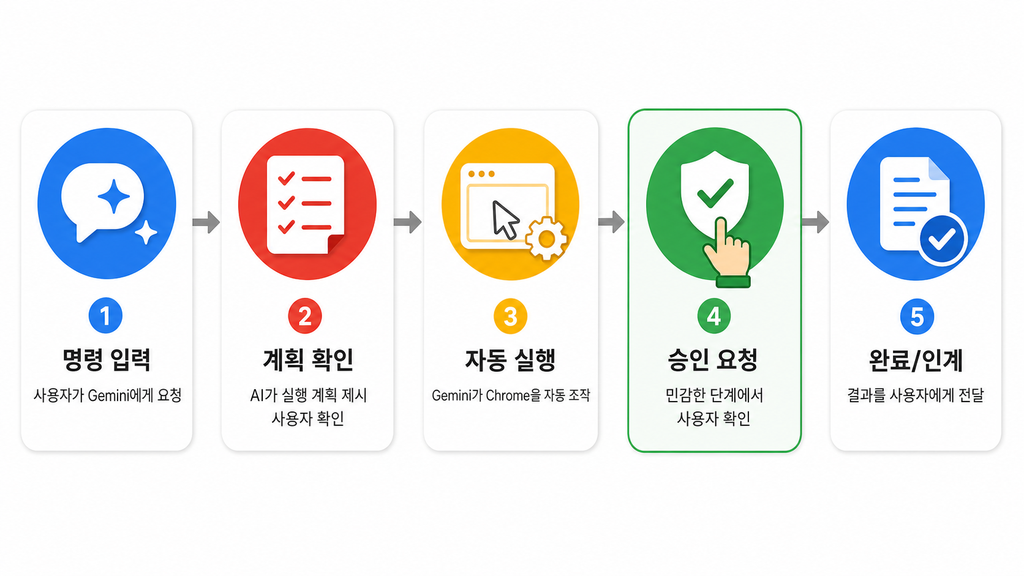
작동 원리는 비교적 단순하다:
- 명령 입력 — Chrome 상단 Gemini 아이콘을 클릭하고 자연어로 원하는 작업을 설명
- 계획 확인 — Gemini가 실행 계획을 요약해 보여줌, 사용자가 검토 후 "Start Task" 클릭
- 자동 실행 — Gemini가 실제로 스크롤·클릭·텍스트 입력을 수행
- 민감한 단계 확인 — 구매, 소셜 게시 등 돌이키기 어려운 행동 전에는 사용자 승인 요청
- 완료 또는 인계 — 작업 완료 후 결과 보고, 또는 필요 시 사용자에게 제어권 넘김
핵심은 모든 동작이 사용자 기기 위에서 실행된다는 점이다. 클라우드 AI 모델이 명령을 처리하지만, 실제 브라우저 조작은 디바이스에서 일어난다. Google Password Manager와 연동되어 로그인도 처리하지만, 비밀번호 자체는 AI에 노출되지 않는다.
출시 시점과 요건:
- 미국 기준 2026년 6월 말 정식 출시 (Android 버전)
- Android 12 이상, 최소 4GB RAM 필요
- Google AI Pro ($19.99/월) 또는 Ultra 구독 필수
- AI Pro: 일 20회 / AI Ultra: 일 200회 요청 한도
시나리오 1: 여행 계획 — 항공·숙소 한 번에 비교
가장 대표적인 사용 사례다. 공식 데모에서도 이 시나리오가 가장 먼저 등장한다.
명령 예시:
"다음 달 도쿄 3박 4일 여행 — 항공권 두 명 기준으로 주요 항공사 비교하고, 신주쿠 근처 호텔도 같이 찾아줘. 예산은 항공+숙소 합쳐서 200만 원 이내."
Gemini가 하는 일:
- 주요 항공권 비교 사이트(Skyscanner, 네이버 항공 등)를 순차적으로 열어 가격 수집
- 기간별 최저가를 비교 정리
- 숙소 검색 사이트에서 해당 지역·예산 필터 적용
- 항공+숙소 조합 중 조건에 맞는 옵션을 요약 테이블로 제공
이 작업을 사람이 직접 하면 최소 30분 이상 걸린다. Gemini는 이를 백그라운드에서 병렬 처리하는 구조다. 단, 최종 예약은 사용자가 직접 확인 후 진행 — 결제 단계에서 인계를 요청한다.
시나리오 2: 주차 예약 — 이벤트 정보 연동
Google이 공식 데모에서 SpotHero 앱과의 연동 시나리오로 직접 시연한 사례다.
상황: 콘서트 티켓 예매 완료. 공연장 근처 주차 자리가 필요.
명령 예시:
"이번 주 토요일 올림픽공원 공연 — 주차 예약해줘."
Gemini가 하는 일:
- Gmail에서 티켓 확인 이메일을 찾아 공연장 주소와 시간 파악 (Google 앱 연동)
- 주차 서비스 앱을 열어 해당 시간대·위치 주차 가능 여부 검색
- 조건에 맞는 옵션 목록 제시
- 결제 직전 단계에서 사용자 승인 요청
이 시나리오에서 주목할 점은 Gmail 연동이다. Gemini in Chrome은 Google Calendar, Gmail, Keep 등 Google 생태계 앱과 깊게 연결되어 있어, 이메일 속 정보를 자동으로 추출해 외부 서비스에 활용할 수 있다. 서로 다른 앱 사이의 정보 단절이 사라지는 셈이다.
시나리오 3: 쇼핑 — 예산 내 최적 구매 + 할인 코드
온라인 쇼핑에서 가장 귀찮은 부분을 해결해준다.
명령 예시:
"Etsy에서 생일 파티 장식 준비물 사줘. 예산 7만 5천 원 이내."
Gemini가 하는 일:
- Etsy를 직접 열어 파티 용품 카테고리 탐색
- 예산 필터 적용 후 평점·후기 기반으로 옵션 선별
- 장바구니에 추가
- 할인 코드 자동 적용 (적용 가능한 코드를 탐색해 입력)
- 결제 전 구성 요약 제시 및 승인 요청
여기서 특히 눈에 띄는 건 할인 코드 탐색 및 자동 적용 기능이다. 사용자가 굳이 코드를 찾아다닐 필요 없이 Gemini가 알아서 적용을 시도한다. Google Password Manager와 연동되어 배송 주소와 결제 정보도 자동 입력 가능하지만, 실제 결제 버튼은 사용자가 직접 누른다.
시나리오 4: 행정 업무 — 양식 작성, 갱신, 청구서 확인
가장 지루하지만 중요한 작업들이다. 구글 공식 사례에 실제로 포함된 항목들이다.
가능한 명령 예시들:
- "운전면허 갱신 신청서 작성해줘 — 이전에 썼던 정보로 채워줘"
- "이번 달 공과금 청구서 확인하고 납부 상황 알려줘"
- "지난달 출장 경비 보고서 양식에 이메일 영수증들 정리해서 넣어줘"
이 시나리오에서 Auto Browse는 단순 검색이 아닌 폼 자동 작성 기능을 발휘한다. Google Password Manager에 저장된 개인 정보(이름, 주소, 연락처)를 활용해 양식을 채우고, Gmail에서 관련 영수증·문서를 끌어온다.
기업 사용자를 위한 Chrome Enterprise 버전에서는 경비 보고서 자동화, 내부 시스템 폼 작성 등 업무 자동화에 더 특화된 기능이 제공된다.
시나리오 5: 정보 비교 조사 — 다중 탭 교차 검증
가장 범용적인 사용 사례다. 물건을 사거나 서비스를 선택하기 전에 여러 사이트를 돌아다니며 정보를 모으는 과정을 자동화한다.
명령 예시:
"삼성 갤럭시 S26과 아이폰 17 비교 — 카메라 성능, 배터리, 가격 중심으로 주요 리뷰 사이트 3개 이상 참고해서 정리해줘."
Gemini가 하는 일:
- 복수의 리뷰 사이트(GSMArena, The Verge, AnandTech 등) 순차 방문
- 각 사이트에서 비교 항목별 정보 추출
- 교차 검증 후 요약 비교표 생성
- 출처 링크 포함 제공
기존에 AI에게 "두 제품 비교해줘"라고 물으면 AI의 훈련 데이터 기준으로 답이 나왔다. Auto Browse는 지금 이 시점의 실제 웹 페이지를 직접 읽고 정보를 종합하기 때문에 최신성이 보장된다.
보안과 개인정보: 알고 써야 할 것들
Gemini Auto Browse가 브라우저를 대신 조작한다는 건 편리하지만, 동시에 심각한 보안 우려도 낳는다. Google은 이에 대해 "entirely new defenses"를 도입했다고 밝혔다.
주요 보안 장치:
- 민감한 행동 전 명시적 승인: 구매, 소셜 미디어 게시, 개인정보 전송 전에는 반드시 사용자 확인
- 프롬프트 인젝션 방지: 악의적 웹페이지가 Gemini에 숨겨진 명령을 심어 조작하려는 시도 차단
- 비밀번호 비노출: Google Password Manager 연동 시 비밀번호 값 자체는 AI 모델에 전달되지 않음
- 작업 인수(Take Over Task): 사용자가 언제든 자동 실행을 중단하고 직접 제어권 가져올 수 있음
하지만 한계도 명확하다. Auto Browse가 실행되는 동안 현재 열려 있는 페이지 내용이 Google 서버로 전송된다. 모델 학습에 사용되는지 여부는 명시되지 않았다. 금융 정보나 민감한 개인 정보가 담긴 페이지에서 작업할 때는 주의가 필요하다.
또한 브라우저 기반 AI 에이전트는 아직 신뢰성 문제가 있다. 작업 완료에 실패하거나 의도와 다른 방향으로 실행되는 경우가 종종 발생한다. 중요한 작업일수록 결과를 직접 검토하는 습관이 필요하다.
Edge Copilot과 어떻게 다른가
Microsoft Edge도 Copilot을 브라우저에 깊숙이 통합하고 있다. 2025년 7월 Edge에 추가된 Copilot Mode는 열려 있는 모든 탭의 컨텍스트를 인식해 더 나은 지원을 제공하는 것이 특징이다.
| 항목 | Chrome Auto Browse | Edge Copilot Mode |
|---|---|---|
| AI 모델 | Gemini 3 | GPT-4o / Copilot |
| 자동 실행 수준 | 클릭·스크롤·폼 입력 직접 수행 | 주로 제안·요약 위주 |
| 탭 컨텍스트 | 현재 탭 중심 | 다중 탭 인식 가능 |
| Google 앱 연동 | Gmail, Calendar, Keep 등 완전 통합 | Microsoft 365 연동 |
| 비용 | AI Pro($19.99/월) 이상 필수 | 무료 (기본 기능) |
| 플랫폼 | Android 우선, 이후 데스크톱 | Windows·Mac |
핵심 차이는 실행 깊이다. Edge Copilot은 기본적으로 "이렇게 해보세요"라고 제안하는 방식이라면, Chrome Auto Browse는 "제가 직접 해드리겠습니다"에 더 가깝다. 물론 그만큼 구독 비용 장벽이 있다.
한국 사용자는 언제부터?
현재 Auto Browse는 미국 전용이다. 영어 기기 설정이 필수이고, 만 18세 이상 미국 거주자만 이용 가능하다.
다만 Google은 이미 AI Mode를 포함한 Gemini in Chrome의 글로벌 확장을 진행 중이다. 크롬 사이드 패널에서 웹 페이지 요약·질문 응답 등 기본 Gemini 기능은 한국에도 정식 출시됐다. Auto Browse는 그 이후 단계로, 순차적인 글로벌 롤아웃이 예상된다.
Gemini in Chrome 기본 기능 (현재 한국 이용 가능):
- 웹 페이지 요약 및 Q&A
- 유튜브 영상 요약
- 이미지 편집 (Nano Banana)
- Gmail·캘린더·Keep 앱 연동
Auto Browse (현재 미국 한정):
- 다단계 웹 작업 자동 실행
- 폼 자동 작성
- 상품 비교·쇼핑 자동화
브라우저 AI의 다음 단계
Chrome Auto Browse는 단순한 기능 추가가 아니라 브라우저의 역할 자체를 재정의하는 시도다. 지금까지 브라우저는 사용자가 목적지까지 직접 운전해야 하는 도구였다면, 이제는 목적지를 말하면 AI가 대신 운전해주는 방향으로 전환되고 있다.
물론 아직 갈 길이 멀다. 신뢰성 문제, 개인정보 우려, 유료 구독 장벽은 현실적인 한계다. 특히 하루 20회(Pro) 또는 200회(Ultra)라는 사용량 제한은 헤비 유저에게 금방 모자랄 수 있다.
그러나 방향성은 분명하다. AI가 브라우저 안에서 '보조'를 넘어 '대행'으로 진화하는 흐름은 이미 시작됐다. Google, Microsoft, 그리고 Arc·Perplexity 같은 신생 브라우저들이 모두 같은 방향을 바라보고 있다.
Chrome Auto Browse가 완성도를 높이고 전 세계로 확장될 때, 우리가 인터넷을 쓰는 방식은 꽤 달라져 있을 것이다.
참고 출처
- Chrome gets new Gemini 3 features, including auto browse — Google 공식 블로그
- Gemini in Chrome with auto browse comes to Android — Google 공식 블로그
- Ask Gemini in Chrome to complete tasks for you with auto browse — Google Chrome 고객센터
- Chrome for Android adding full Gemini integration and auto browse — 9to5Google
- Gemini in Chrome arrives on Android devices in June — Engadget
- The Android Show: I/O Edition 2026 — Google 공식 블로그