핵심 요약
이제 Codex를 쓰는 Windows 개발자는 책상 앞에 붙어 있지 않아도 된다. 2026년 5월 29일 OpenAI는 Codex app 26.527 업데이트에서 Windows용 Computer Use와 Windows 기기 원격 제어를 추가했다. 공식 changelog에 따르면 Codex는 Windows 데스크톱 앱을 보고, 클릭하고, 입력할 수 있으며, 사용자는 ChatGPT iOS·Android 앱이나 Mac용 Codex에서 Windows 기기에 작업을 시작하고 진행 상황을 확인할 수 있다. 출처: OpenAI Developers Codex changelog.
핵심은 “휴대폰에서 코딩한다”가 아니다. 코드는 여전히 Windows PC의 프로젝트 폴더, PowerShell, 로컬 서버, 브라우저, 인증 상태 위에서 돈다. 휴대폰은 그 실행 환경을 들고 다니는 대신, 질문에 답하고, 승인하고, 방향을 바꾸고, 결과를 확인하는 감독 콘솔이 된다. 노트북을 닫고 모든 일을 클라우드로 보내는 흐름과도 다르다. Windows PC 자체가 호스트로 남는다는 점이 이번 업데이트의 실제 의미다.
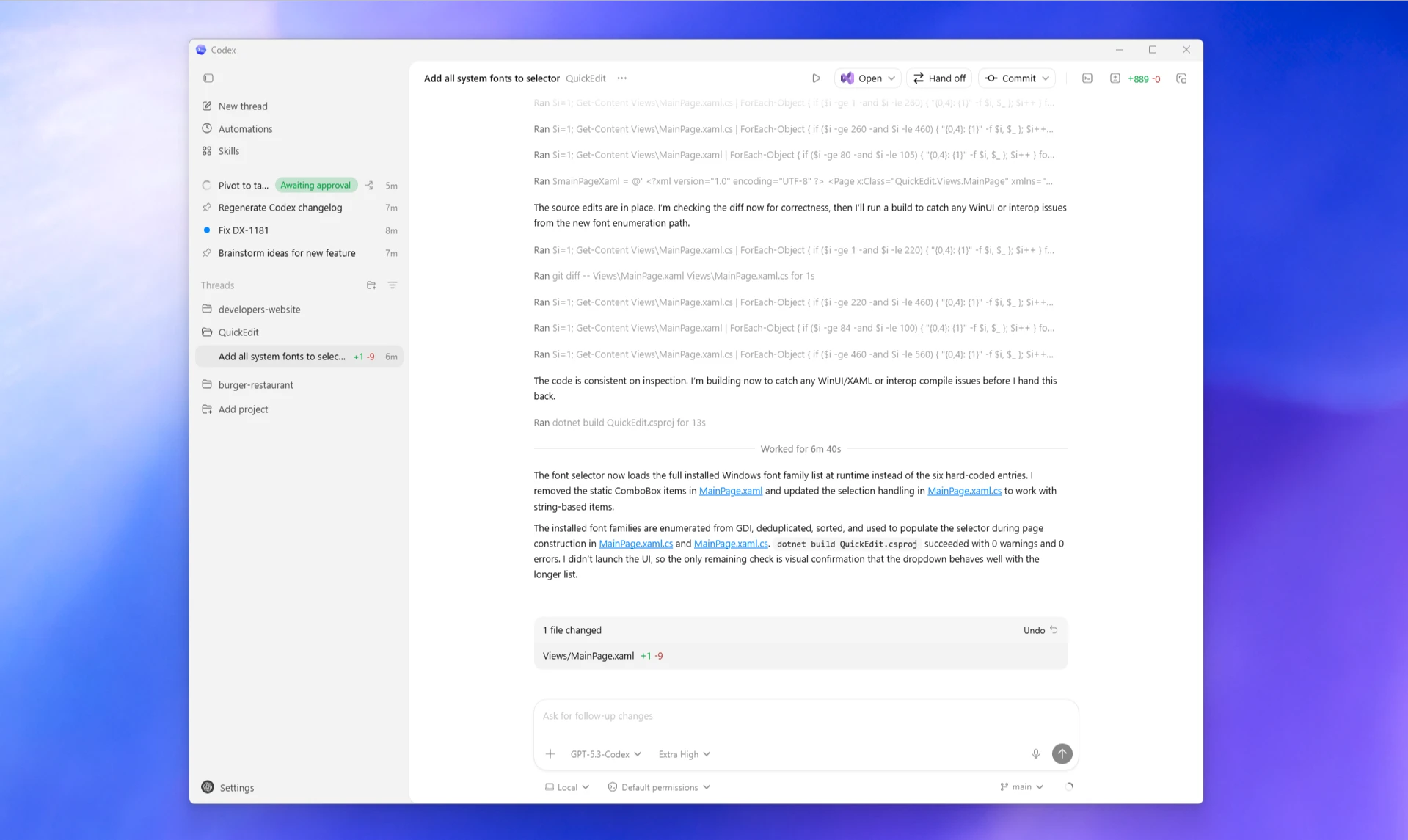
이미지 출처: OpenAI Developers, Codex app on Windows 문서.
무엇이 바뀌었나
이번 변화는 두 기능이 붙으면서 생겼다. 하나는 Windows Computer Use다. OpenAI Developers 문서는 Computer Use를 Codex가 그래픽 사용자 인터페이스를 보고 조작할 수 있게 하는 기능으로 설명한다. macOS뿐 아니라 Windows에서도 대상 앱이 활성 데스크톱에 보이면 Codex가 클릭과 입력을 수행할 수 있다. 단, Windows에서는 백그라운드에서 조용히 돌기보다 활성 데스크톱을 실제로 점유한다. 즉 Codex가 마우스를 움직이고 입력하는 동안 같은 Windows 세션을 사람이 동시에 쓰기는 어렵다. 출처: OpenAI Developers, Computer Use.
다른 하나는 Windows 원격 제어다. OpenAI의 5월 29일 Codex changelog는 사용자가 ChatGPT iOS·Android 앱이나 Mac용 Codex에서 Windows 기기의 Codex 작업을 시작하고 진행 상황을 원격으로 확인할 수 있다고 설명한다. 이때 Windows 기기는 프로젝트 파일, 셸, 앱 서버, 로컬 컨텍스트의 호스트로 남는다. 기업 계정에서는 관리자가 원격 제어 허용 범위와 연결 기기 정책을 먼저 확인해야 한다. 출처: OpenAI Developers Codex changelog.
이 조합 때문에 개발 흐름이 달라진다. 예전에는 긴 리팩터링을 Codex에 맡겨도 중간에 권한 승인이나 선택지가 뜨면 책상으로 돌아와야 했다. 이제는 지하철, 회의실, 점심시간에도 휴대폰으로 진행 상황을 보고 “A안으로 가자”, “테스트 먼저 돌려라”, “이 파일은 건드리지 마라”처럼 짧게 개입할 수 있다. AI가 완전히 자율적으로 일한다기보다, 사람이 필요한 순간만 낮은 마찰로 끼어드는 구조다.
휴대폰은 실행기가 아니라 감독 콘솔이다
오해하기 쉬운 지점이 있다. ChatGPT 모바일 앱에 Codex가 들어왔다고 해서 스마트폰이 개발 머신이 되는 것은 아니다. OpenAI Developers의 Remote connections 문서는 휴대폰이나 다른 기기를 Codex 호스트에 연결해 호스트의 프로젝트, 스레드, 파일, 자격증명, 도구, 런타임 환경을 그대로 사용한다고 설명한다. 파일, 자격증명, 권한, 로컬 설정은 Codex가 실제로 동작하는 머신에 남는다. 출처: OpenAI Developers, Remote connections.
이 차이는 실무에서 중요하다. 회사 VPN, 사내 npm registry, 로컬 DB, Windows 전용 SDK, PowerShell 스크립트, Visual Studio 프로젝트처럼 “내 PC에 있어야만 되는 것”이 많다. 클라우드 에이전트가 이 환경을 모두 재현하려면 별도 devbox를 만들고 비밀값을 옮기고 네트워크 정책을 다시 짜야 한다. 반면 Windows 원격 제어는 이미 세팅된 PC를 그대로 호스트로 쓰기 때문에 시작 장벽이 낮다.
반대로 휴대폰 화면이 모든 검수를 대체하지는 못한다. 큰 diff, 복잡한 UI 변화, 위험한 배포 명령은 여전히 데스크톱에서 보는 편이 낫다. 모바일 원격 제어의 강점은 “끝까지 휴대폰으로 개발하기”가 아니라 “작업이 멈추는 시간을 줄이기”다. Codex가 중간 질문을 던질 때 몇 시간 뒤가 아니라 몇 분 안에 답할 수 있으면, 긴 작업의 체감 속도는 크게 달라진다.
이미지 출처: OpenAI Developers, Remote connections 문서.
Windows라서 더 현실적인 이유
Mac에서 먼저 열린 원격 Codex 흐름은 개발자 커뮤니티에 이미 익숙해졌다. 하지만 Windows 지원은 별도 의미가 있다. 개인 개발자와 기업 현장에는 Windows 전용 프로젝트가 많다. .NET 데스크톱 앱, 사내 Windows 클라이언트, Visual Studio 중심 워크플로, PowerShell 자동화, 로컬 테스트 장비, Windows 브라우저 호환성 검증은 Mac 원격 제어만으로 해결하기 어렵다.
OpenAI의 Windows 문서는 Codex 앱이 Microsoft Store에서 배포되며, PowerShell과 Windows sandbox를 이용해 네이티브로 동작한다고 설명한다. WSL2를 선택할 수도 있지만 기본은 Windows-native agent다. 즉 “Windows에서 Codex를 쓰려면 WSL이나 가상머신으로 옮겨야 한다”는 부담이 줄어든다. 설치도 Microsoft Store 또는 winget install Codex -s msstore 경로를 제시한다. 출처: OpenAI Developers, Codex app on Windows.
다만 Windows의 Computer Use는 사용 경험상 조심할 점이 있다. 공식 문서에 따르면 Windows에서는 대상 앱이 활성 데스크톱에 보여야 하고, Codex가 작업하는 동안 포인터와 키보드 입력을 실제로 사용할 수 있다. Mac의 locked computer use처럼 잠긴 뒤 별도 안전 흐름으로 계속 조작하는 경험과는 다르게 봐야 한다. Windows PC에서 Codex에게 앱 조작을 맡길 때는 전용 세션, 전용 VM, 또는 사람이 쓰지 않는 보조 PC가 더 적합할 수 있다.
설정 전에 확인할 것
가장 먼저 버전을 확인해야 한다. 이 글의 기준이 되는 Windows 원격 제어는 Codex app 26.527, 2026년 5월 29일 changelog에 올라온 기능이다. 이전에 커뮤니티에서 공유되던 config 우회나 베타 앱 팁은 공식 지원 전 이야기와 섞여 있다. Windows 기기에서 최신 Codex 앱으로 업데이트하고, ChatGPT 모바일 앱도 최신 버전인지 확인하는 것이 먼저다.
두 번째는 계정과 워크스페이스다. Remote connections 문서는 모바일 설정을 호스트의 Codex 앱에서 시작하고, QR 코드를 휴대폰으로 스캔한 뒤 같은 ChatGPT 계정과 워크스페이스인지 확인하라고 안내한다. 기업 워크스페이스라면 관리자가 Remote Control 접근을 켰는지도 확인해야 한다. 승인 요청이 보이지 않거나 세션이 끊기면 계정·워크스페이스 불일치, 호스트 절전, 네트워크 단절, Codex 종료 여부를 먼저 봐야 한다. 출처: OpenAI Developers, Remote connections.
세 번째는 Windows 개발 환경이다. Git, Node.js, Python, .NET SDK, GitHub CLI처럼 Codex가 자주 쓰는 도구가 설치되어 있어야 작업이 덜 막힌다. OpenAI 문서는 winget으로 주요 개발 도구를 설치하는 예시를 제시한다. PowerShell 실행 정책 때문에 npm.ps1 cannot be loaded 같은 오류가 날 수 있으며, 이 경우 Microsoft의 execution policy 문서를 보고 조직 정책에 맞게 조정해야 한다.
winget install --id Git.Git
winget install --id OpenJS.NodeJS.LTS
winget install --id Python.Python.3.14
winget install --id Microsoft.DotNet.SDK.10
winget install --id GitHub.cli
네 번째는 WSL 선택이다. Windows-native agent는 PowerShell에서 명령을 실행하고, WSL2 agent는 Linux 환경에서 돈다. OpenAI 문서는 Windows-native agent를 계속 쓸 계획이면 프로젝트를 Windows 파일시스템에 두고 WSL에서는 /mnt/<drive>/...로 접근하는 편이 더 안정적이라고 안내한다. WSL 파일시스템을 직접 열면 Git 감지나 경로 처리에서 예상보다 많은 마찰이 생길 수 있다.
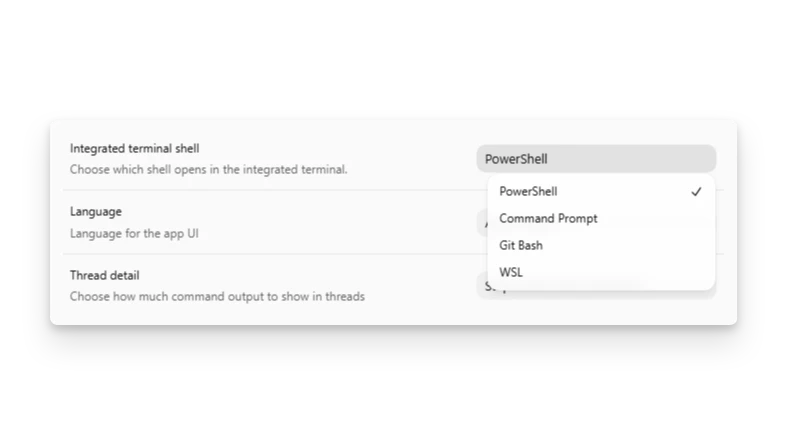
이미지 출처: OpenAI Developers, Codex app on Windows 문서. PowerShell, Command Prompt, Git Bash, WSL 선택지를 보여주는 공식 설정 화면이다.
팀이 바로 정해야 할 운영 원칙
개인 실험이라면 “재밌다”에서 끝날 수 있다. 팀 도입은 다르다. 휴대폰에서 Windows PC의 Codex 작업을 승인할 수 있다는 것은 승인 주체, 기록, 보안 경계가 개발자의 책상 밖으로 확장된다는 뜻이다. 특히 Computer Use는 화면에 보이는 브라우저, 앱, 클립보드, 로그인 세션을 작업 맥락으로 삼을 수 있다. 이 기능은 편하지만, 사내 관리자 콘솔이나 고객 데이터가 열린 브라우저에서 쓰기에는 위험하다.
팀은 최소한 세 가지를 정해야 한다. 첫째, 어떤 앱을 Codex가 조작해도 되는지 허용 목록을 만든다. 로컬 브라우저의 테스트 프로필, Visual Studio, 로컬 앱, 테스트 DB 도구처럼 업무상 필요한 앱과 메일, 비밀번호 관리자, 결제 페이지, 고객 정보 화면은 분리해야 한다. 둘째, 모바일에서 승인 가능한 명령과 데스크톱에서만 승인할 명령을 나눈다. 테스트 실행이나 읽기 작업은 모바일 승인으로 충분할 수 있지만, 배포, 결제, 데이터 삭제, 권한 변경은 별도 검토가 필요하다.
셋째, 원격 연결 기기 관리를 정기적으로 점검한다. Remote connections 문서는 호스트의 Settings > Connections에서 연결된 기기를 관리할 수 있다고 설명한다. 휴대폰을 교체했거나 분실했거나 퇴사자가 생겼다면, 연결 해지는 체크리스트에 들어가야 한다. Codex를 사내 개발 체인에 넣는 문제는 Codex를 사내 서버로 가져오는 온프레미스 시나리오처럼 인프라·권한·감사 로그를 함께 보는 흐름과 이어진다. 또한 개발자 도구가 로컬 권한을 만지는 구조에서는 VS Code 확장 보안 사고가 보여준 공급망 리스크도 같이 참고할 만하다.
누가 지금 써볼 만한가
가장 잘 맞는 사용자는 Windows를 주 개발 환경으로 쓰는 개발자다. Visual Studio 프로젝트, .NET 앱, Windows 전용 UI, PowerShell 자동화, 로컬 브라우저 테스트를 많이 한다면 이번 업데이트의 체감이 크다. 장시간 리팩터링을 시작해두고, 이동 중에 Codex가 묻는 선택지만 처리하는 식의 사용이 현실적이다.
프론트엔드 개발자도 이득이 있다. Windows 브라우저에서만 깨지는 레이아웃, 로컬 앱 서버에서 재현되는 오류, 테스트 계정으로만 확인 가능한 플로우를 Codex가 열어보고 중간 결과를 휴대폰으로 보낼 수 있기 때문이다. 다만 화면이 작은 모바일에서 세부 UI 품질까지 판단하려고 하면 오히려 실수가 늘 수 있다. 모바일은 진행 확인과 방향 전환, 데스크톱은 최종 리뷰라는 역할 분담이 낫다.
기업 사용자는 조금 더 보수적으로 접근해야 한다. 회사 계정, 고객 데이터, 사내 브라우저 세션이 얽힌 환경에서는 편의보다 운영 통제가 먼저다. 특히 Windows Computer Use와 원격 제어가 결합되면 Codex가 화면에 보이는 앱과 연결된 호스트의 파일·자격증명·도구를 작업 맥락으로 삼을 수 있다. 전용 Windows 개발 PC나 VM, 테스트 계정, 제한된 앱 허용 목록, 감사 가능한 승인 로그를 갖춘 뒤 넓히는 편이 안전하다.
결론
Codex Windows 원격 제어의 의미는 “개발자가 휴대폰으로 코딩한다”가 아니라 “AI 에이전트가 PC에서 계속 일하고, 사람은 필요한 순간만 개입한다”에 가깝다. Windows PC는 실행 환경으로 남고, ChatGPT 모바일 앱은 감독 콘솔이 된다. 이 차이를 이해해야 기능을 과대평가하지도, 과소평가하지도 않는다.
이번 업데이트는 Codex가 Mac 중심 실험에서 Windows 개발자 일상으로 들어오는 중요한 단계다. 특히 Windows-native PowerShell, Windows sandbox, WSL2 선택, Computer Use, 모바일 원격 제어가 한 흐름으로 묶이면서 “내가 쓰는 실제 PC에서 agent가 일한다”는 감각이 강해졌다. 다음 관전 포인트는 안정성, 기업 관리 기능, 모바일 승인 UX, 그리고 팀 단위 감사 로그다. AI 코딩 도구 경쟁은 모델 점수만이 아니라, 사람이 멀리 있어도 안전하게 일을 맡길 수 있는 운영 경험으로 옮겨가고 있다.
사용 링크와 출처
- OpenAI Developers: Codex changelog: 2026년 5월 29일 Codex app 26.527 업데이트와 Windows Computer Use·원격 제어 지원 항목을 확인할 수 있는 공식 변경 기록이다.
- OpenAI Developers: Codex app on Windows: Windows용 Codex 설치, PowerShell·Windows sandbox·WSL2 설정, 개발 도구 설치 예시를 확인할 수 있는 공식 가이드다.
- OpenAI Developers: Remote connections: QR 코드 기반 모바일 연결, 연결된 호스트의 프로젝트·파일·자격증명 사용 방식, 계정·워크스페이스 확인, 연결 문제 해결 기준을 확인할 수 있는 공식 문서다.
- OpenAI Developers: Computer Use: Codex가 Windows와 macOS 앱을 보고 조작하는 방식, Windows foreground 사용 제한, 권한 주의사항을 확인할 수 있는 공식 문서다.
- 9to5Mac: ChatGPT for iOS and Android can now start Codex work on Windows: 공식 changelog를 바탕으로 iOS·Android·Mac에서 Windows Codex 작업을 시작할 수 있다는 변화를 빠르게 정리한 외부 보도다.
- GitHub issue: Android ChatGPT remote connection to Windows Codex stuck on “Waiting for desktop…”: 공식 지원 전후 Windows 원격 연결에서 사용자가 겪은 연결 대기 문제를 확인할 수 있는 커뮤니티 버그 리포트다.